WORD
EXCEL
POWER POINT
INTERNET


Autoevaluacion Tema 4 Libro2
jueves, 21 de enero de 2010
1.Define "entorno multimedia"
Es una combinación de contenidos que están representados en forma de imágenes,sonidos y texto
2.¿Qué es un driver o controlador?
Es lo que hace que funcione ese dispositivo con el sistema operativo que tengas
3.Nombra 2 funciones de la tarjeta de sonido
Convertir el sonido del ordenador en ondas (los altavoces)
4.¿Cuánto ocuparía una imagen sin comprimir de una cámara de 7 Megapixels?
7 mb o mas
5.Escribe un procedimiento para establecer un sonido de Windows al realizar una acción
6.¿Qué diferencia hay entre una tarjeta de sonido integrado en la placa base y una tarjeta de sonido de expansión?
Las tarjetas de expansion tienen mas entradas de sonido, para poder tener un mejor sonido,como es 7.1
7.¿A qué tipo de puertos se pueden conectar los dispositivos multimedia?
AGP,PCI,PCI Express
8.Describe los colores de los conectores según el estándar PC99.
Rosa: Entrada micrófono
Azul: Entrada de linea
Verde: Salida estereo
Negro: Salida estereo
Naranja :Salida digital
Amarillo/Oro: Salida altavoz central y subwoofer
9.¿Qué es la GPU de una tarjeta de vídeo?
Es un coprocesador capaz de hacer cálculos matemáticos complejos para generar gráficos en dos y tres dimensiones
10.¿Qué dispositivo multimedia se conecta a un puerto AGP?
Tarjeta de video
11.Describe el funcionamiento de un escáner.
Es el encargado de coger imagenes o papeles y mostrarlas en el ordenador digitalmente
12.¿En qué consiste el software OCR?
Analiza la imagen digital obtenida por el escáner para reconocer dónde hay texto dentro de esa imagen
13.Describe la unidad de medida por la que se cuantifica la resolución de un escáner
Se mide en pixeles(o puntos) por pulgada (ppp)
14.¿Con cuántos bytes se representa un píxel?
3 Bytes
15.¿Cuántos píxeles son un mega píxel?
1000000
16.Describe el funcionamiento de un lector DVD
Es hacer de periférico de entrada para leer video/audio y de periférico de salida para grabar audio/video.
17.Nombra al menos 3 dispositivos multimedia que no se hayan descrito en el capítulo.
Tarjeta sintonizadora TV
18.¿Cuántos segundos es capaz de grabar la grabadora de sonido en un mismo fichero?
60 segundos
19.¿Qué sifnifica que un fichero de audio esté grabado en calidad CD?
la calidad del sonido es de 16bits a 44100 Hz
20.Describe un procedimiento para hacer un clip de video con varias imágenes extraidas de una cámara digital y con un fichero de audio grabado con la grabadora de sonidos de windows.
Se hace con un programa que se llama Windows Movie Maker.
Debemos capturar el dispositivo de grabacion,por ejemplo,una camara digital,los videos e imagenes que queremos tratar.Ponemos el orden de como queremos que se vea,moviendo el video o imagen.
21.Nombra tres tipos de ficheros que sea capaz de leer el Paint de Microsoft
.png .gif .jpg
22.¿Qué es un disco Blue-Ray?¿Cuánta información es capaz de almacenar?
Hay 2 tipos de Blue-Ray de simple capa y de doble,pueden tener de 25GB hasta 50GB de almacenamiento.
Se ha patentado un Blue-Ray de 400GB.
23.¿Cuál es la principal diferencia entre los formatos GIF y PNG?
El formato .gif puede almacenar una imagen o animacion de baja calidad,como para ponerla en internet.
Pero .png almacena imagenes digitales con mayor calidad de color.
24.Justifica porqué no almacenarías una fotografía en los formatos BMP y GIF.
Porque son para fotos de pequeñas calidades de foto
25.¿Qué quiere decir "compresión con pérdida"?
Se eliminan ciertos rasgos de la imagen para poder aplicar la comprension de forma más efectiva
26.Explica con tus palabras qué significa bit-rate.
Es una medida del sistema internacional que mide el número de bits por segundos que se transmiten por un sistema transmisión digital
27.Enumera las tres capas en las que se divide el video digital
El contenedor multimedia (sistema),audio y vídeo.
28.¿Qué es un contenedor multimedia?Pon tres ejemplos de tipos de fichero contenedores.
La extension o formato de ese video.
Avi,Mpg,WMV.
29.¿Qué es direct X? ¿Para qué sirve?
Las APIs gráficas más conocida en entorno Windows,son las llamadas Direct X que proporcionan una plataforma para facilitar las operaciones complejas relacionadas con la programación de videojuegos,sonidos,video,y todas las características típicas multimedia.Direct X está formada a su vez por varias APIs:
Direct 3d,Direct Graphics,Direct Music,Direct Show,Direct Input,Direct Sound y Direct Setup.
Autoevaluacion Tema 2 Libro2
1. Enumera las características básicas de un sistema operativo.
Ejecutar programas, Usar el computador de forma eficiente, Ampliar las capacidades hardware.
2. Indica que tipos de interfaz puede presentar un sistema operativo y alguna ventaja de cada uno de ellos.
Interfaces textuales e Interfaces graficas.
3. Señala el nombre de 3 sistemas operativos.
Microsoft Windows, Mac Os X, Linux.
4. ¿Se necesita la intervención del sistema operativo para guardar un archive en el disco?
Si
5. ¿Qué es un service pack?
Es un programa que consiste en un grupo de parches que actualizan, corrigen y mejoran aplicaciones y sistemas operativos.
6. ¿Qué es un punto de restauración?
Restaurar el sistema a un dia anterior,donde iba bien el ordenador.
7. ¿Es posible configurar el equipo para que se restaure automáticamente cada 5 días? ¿Que utilidad tendría?
No, su utilidad seria el mejor almacenamiento de los documentos del equipo.
8. Enumera los elementos básicos de una interfaz grafica.
Iconos, Ventanas y Menús.
9. Enumera los elementos básicos que aparecen en el escritorio.
Mi PC, mis Documentos, mis sitios de red, papelera de reciclaje
10. ¿Qué operaciones se pueden realizar sobre el disco desde el escritorio de Windows?
Reinstalar Windows y Reparar Windows.
11. ¿Para que sirve una defragmentación del disco?
Agrupar informacion,para que luego puedas aceder mas rapidamente a los archivos y programas
12. ¿Qué es una partición?
Una parte de el disco duro principal
13. ¿Todos los usuarios que acceden al ordenador tienen los mismos privilegios?
NO
14. ¿Qué problemas habría si el sistema operativo no fuera capaz de diferenciar entre los distintos usuarios que acceden al ordenador?
Que cada uno podria tener los privilegios de el administrador o no tenerlos
15. ¿Es posible identificar a los usuarios que acceden al ordenador sin que necesiten teclear una clave?
Si
16. ¿Qué se supone que se puede hacer con las herramientas de administración de equipos?
Utilizar el visor de sucesos para ver lo que ha ocurrido desde que esta instalado el sistema operativo,como errores de aplicaciones.
Ver que carpetas estan compartidas.
17. Enumera 5 tipos de periféricos indicando si son de entrada o de salida.
Ratón = Entrada
Escaner = Entrada
Pantalla = Salida
Impresora = Salida
Teclado = Entrada
18. ¿Es posible utilizar un ordenador sin teclado?
No
Autoevalucion Tema 3 Libro2
Redes de área local (LAN) aproximadamente menor de 2 kilómetros
Redes de área metropolitana (RAM) menor de 100 kilómetros
Redes de área extensa (WAN) superior a 100 kilómetros
2.¿Cuáles son las principales características de las redes de área local?
3.¿Qué velocidad de transmisión puede alcanzarse en una red Ethernet?
10/100 Mbps
4.Describe con tus palabras qué es una puerta de enlace
Es la IP de el router
5.Comenta 4 ventajas de trabajar en una red de área local
6.Comenta brevemente tres posibles servicios que puede proporcionar un servidor a una red de área local
Servidor de ficheros,un servidor web,un servidor de acceso a internet
7.¿Qué es una estación de trabajo?
Son los ordenadores personales y portátiles conectados a la red que usan los usuarios para su trabajo diario
8.¿Qué medio de transmisión utiliza el estándar IEEE 802.11?¿Y el 802.3?
Ethernet 802.3 , Wireless 802.11
9.Explica qué elementos de interconexión puedes encontrar en una red de área local
Acceder al medio fisico de interconexión para interactuar con el resto de equipos de la red
10.¿Qué son los protocolos de interconexión?
Son las normas de funcionamiento y comucicaion de los equipos en la red
11.¿Cuál es la función principal del software de red del sistema operativo?
Utilizar los elementos de interconexion a través de los protocolos de interconexión para permitir el trabajo de los usuarios con los recursos compartidos de la red
12.¿Para qué sirve una NIC?¿Cuántas puedo tener en mi ordenador?
Para poner internet en algun portatil o otra cosa.
En un portatil 1 tarjeta PCMCIA
13.Explica para qué sirve tener más de una tarjeta de red en un ordenador
Para conectarte a varias redes.
14.¿Qué es la dirección física de una interfaz de red?¿Para qué sirve?
Es la dirección MAC de ese dispositivo de red
Sirve para enviar tramas de datos a otras tarjetas de red conectadas en el mismo segmento de red.
15.¿Qué tipo de dirección es una dirección IP?¿Para qué sirve?
Para comunicarse con todos los ordenadores de la red independientemente de que estén conectados al mismo segmento de red o no.
16.Comenta dos formas distintas para consultar la direccion IP de tu ordenador.
Llendo a las propiedades de la red que tienes.
Ir a Ejecutar y poner cmd,y depues ipconfig
17.¿Para qué sirve la puerta de enlace predeterminada?
Para poder conectarse a el ROUTER
18.¿Qué es un servidor DHCP?
Sirve para obtener una dirección IP de forma automática a través de un servidor DHCP
19.Comenta con tus palabras qué es el mecanismo NAT
Sirve para abrir los puertos del router
20.¿Qué información debemos conoces para comenzar a trabajar en una red de área local?
La forma en que nuestro equipo forma parte de la red
El nombre que se asigna a nuestro ordenador en la red
Los datos de nuestra cuenta de usuario y contraseña
21.Define qué es un grupo de trabajo y comenta las diferencias con un dominio.
Es la nomenclatura que usan los sistemas Windows para referirse a una red p2p
22.¿Qué servicio debemos agregar en Windows para poder compartir carpetas e impresoras?
Tener puesto el mismo grupo de trabajo
Y tener puesto lo de compartir carpetas y impresoras.
23.¿Es posible compartir un único archivo? Justifica tu respuesta
No,hay que compartir una carpeta
24.¿Cuál es la diferencia entre trabajar con la opción "uso compartido simple de archivos"o trabajar sin ella?
Que otros ordenadores que estan en la red pueden ver los arhivos y carpetas que tienes,y si lo tienes quitado no podran ver lo que tienes
25.Clasifica las redes inalámbricas según su cobertura
WLAN IEEE 802.11
WMAN 802.16
26.¿Qué quiere decir que una red inalambrica funciona en modo infraestructura?¿Y en modo ADHoc?
El modo infraestructura consiste en que cada estación de trabajo se conecta a la red mediante un punto de acceso (WAP)que proporciona un área de cobertura.
El modo AdHoc crea una red punto a punto entre las estaciones de la red
27.Comenta la función de un punto de acceso inalámbrico.
Enviar datos a otro dispositivo de la red inalámbrica.
28.¿Qué significa las siglas WEP?¿Qué función tiene el WEP?
WEP (Wired Equivalent Privacy,Privacidad Equivalente a Cableado)
Utiliza claves de 64 o 128bits (de 10 a 26 dígitos hexadecimales)
29.Comenta para qué sirve el TKIP indicando a qué protocolo se aplica.
TKIP (Temporal Key Integrity Protocol)
Sirve para mejorar el cifrado de datos inalambricos
30.¿Qué es el filtrado MAC?¿Para que sirve?
Es el punto de acceso,tiene una lista de direcciones fisicas con las que se puede comunicar.
31.Define los términos ESSID,WPA e PSK
ESSID (Extended Service Set Identifier): Identificador de servicio o nombre de nuestra red inalámbrica
WPA(Wi-fi Protected Acess): Creado para corregir las debilidades de WEP
PSK(Pre-share key): Punto de aceso
Autoevaluacion Tema 5 Libro2
1.¿Existe alguna diferencia entre un editor de texto y un procesador de texto?
Un editor solo te permitiría modificar el texto, mientras que el procesador de texto cuenta con funciones mas complejas como corrector ortográfico formateo automático de párrafos, agregado de gráficos y demas
2.Indica los nombres de algunos procesadores de texto.
Advanced Office 2000 Password Recovery 1.0
ClipMate 6.1.02
3.Enumera las funcionalidades de un procesador de texto.
Almacenar documentos,Configurar caraceristicas generales,ver el documento impreso e imprimirlo,copiar pegar y borrar,buscar y remplazar,insertar imagenes,adaptar el formato del texto,corregir las faltas de ortografia
4.Identifica las diferentes partes en las que está dividido tu procesador de texto.
Barra de titulo, barra de menús, barra de iconos, zona de texto, barra de estado.
5.Enumera 5 tipos de plantillas para documentos nuevos ofrecidas por tu procesador de textos
Diplomas,faxes,facturas,actas y cartas
6.¿Qué diferencia hay entre un texto en cursiva y otro en negrita?
Que la cursiva esta de lado y la negrita resalta más.
7.¿Cuáles son los 2 tipos de listas básicos que se pueden elaborar con un procesador de textos?
Crear documentos,modificarlos,guardarlos para ser transferidos a otros usuarios e imprimirlos.
8.Indica 3 modificaciones que se pueden hacer a las imagenes insertadas en tu documento.
Mover la imagen por el documento,cambiar el tamaño y insectar varias imagenes
9.Indica 3 modificaciones que se pueden realizar a una tabla ya construida
Definir el tamaño en centimetros de cada fila o columna,insertar filas y columnas.
10.¿Qué diferecia hay entre el encabezado y el pie de pagina?
El encabezado está en la parte superior y el pie de pagina en la parte inferior
11.¿Qué hace la autocorrección del corrector ortográfico?
Corrige las faltas que tienes en los textos
Pantalla azul
domingo, 13 de diciembre de 2009
La llamada Blue Screen of Death o BSoD (más conocida en español como pantalla azul de la muerte o «pantallazo azul»), hace referencia a la pantalla mostrada por el sistema operativo Windows de Microsoft cuando no puede (o está en peligro de no poder) recuperarse de un error de sistema. Hay dos pantallas de error de Windows referidas como pantallas azules de la muerte, siendo una de ellas bastante más seria que la otra:
Una pantalla azul de la muerte es conocida como un "Stop Error" o "Error de detención grave" en los manuales de Windows XP.
Una pantalla azul de la muerte "real" sucede cuando el núcleo del sistema operativo Windows XP no puede recuperarse de un error y la única acción que un usuario puede realizar es reiniciar el sistema perdiendo todo el trabajo no guardado, el estado de todos los programas ejecutándose en ese momento y poniendo en peligro la integridad del sistema de archivos y los archivos mismos creados mediante Windows, en este punto es posible perder toda la información en los discos duros gestionados por windows y su sistema de archivos NTFS o FAT 16/FAT 32.
La información mostrada en la pantalla azul de la muerte no es, en ningún caso, suficiente para determinar el error. La pantalla sólo muestra el punto en el cual el código falló, que en la mayoría de las veces puede ser completamente diferente del punto donde el error fue originado, causando que la detección del error sea difícil.
Windows XP
La pantalla azul de la muerte, cuando ocurre en Windows XP Home/Pro no muestra ninguna opción de ignorar o pasar por alto el error, esto genera pérdida de datos sin que el usuario no pueda hacer nada más que reiniciar. Generalmente cuando aparece es por causa de algún virus que modificó algún proceso activo y lo llevo directo a error crítico.
Hay dos motivos por los cuales aparece la BSoD en Windows XP:
- El motivo más común por el cual se muestran pantallas azules, es por problemas entre versiones incompatibles de DLLs. Esta causa es conocida en ocasiones como el infierno de las DLL. Windows carga esas DLL en memoria cuando son necesitadas por los programas. Si esas DLLs son reemplazadas por otras más recientes (o más antiguas), la próxima vez que la aplicación cargue la DLL puede encontrarse con algo distinto a lo que espera. Estas incompatibilidades aumentan con el paso del tiempo, según se va instalando software.
- Defectuosos controladores de dispositivos, incompatibilidades de hardware, hardware dañado también puede causar una BSOD.
- Exceso de calor en los dispositivos.
- Falta de mantenimiento a nivel software y hardware.
- En junio del 2003, apareció el primer virus informatico que explotaba la vulnerabilidad en archivos dll para así dejar inoperativo el sistema y hacer teóricamente imposible la restauración de datos, pues era más fácil de este modo, que borrar archivo por archivo.
Windows 7
Windows 7 no tiene problemas de pantallas azules en la forma en que afectaban a versiones anteriores de Windows, a inicios de 2009 se publicitó que las versiones alpha de Windows 7 tenía pantallas azules, a partir de la versión 7100 de Windows 7, se implemento una separación de los drivers del núcleo reduciendo problemas relacionadas con errores de Hardware y componentes conflictivos. Aún así, si la resolución de la pantalla y/o los hardware y codecs están siendo conflictivos la compliacion 7600 de windows 7 (la final) saca el pantallazo azul y reinicia, sin previo aviso, el sistema.


Tarjeta de sonido
miércoles, 2 de diciembre de 2009

- Cuando compruebas el funcionamiento del sonido en el equipo no se oye nada: Es probable que estés usando una dirección de entrada y salida del sonido ya ocupada por otro dispositivo. Tendrás que seleccionar otros valores que no estén en uso.
- No sale el sonido del CD por los altavoces: puede ser que el cable de audio esté mal conectado, que el lector de CD no lea bien o que la sección de audio o CD de la tarjeta de sonido no esté bien configurada.
- No sale ningún sonido por los altavoces: puede que el volumen de los altavoces no esté ajustado al nivel que le corresponde. También puede ser que el software se ha instalado mal. En este caso reinstalándo ese sofware debe corregirse el error.
- Por un altavoz se oye mucho ruido o no se escucha nada:puede que el altavoz esté estropeado o que la tarjeta de sonido tenga ese defecto.
- El sonido no se reproduce y las conexiones están bien: la tarjeta de sonido está defectuosa.
Monitor

Tarjeta Gráfica
Las tarjetas gráficas no se suelen estropear externamente, sino que dan problemas de configuración interna. Los pasos a seguir para arreglarlas son estos:

Procesador

Los problemas del procesador suelen ser de 3 tipos:
- El ordenador no arranca pero el procesador se calienta:quizá sea un fallo de la placa base, del zócalo o de una inserción inadecuada del procesador en el zócalo.
- El ordenador no arranca y el procesador tampoco se calienta: quizá la tensión de trabajo no sea adecuada. Comprueba con un voltímetro la fuente de alimentación. Puede que la tensión seleccionada sea de 3,3 voltios y que el microprocesador necesite una de 5 voltios.
- El ordenador se bloquea a menudo: quizá la frecuencia de trabajo del procesador no sea la correcta, por ejemplo uno adaptado a 75MHz que esté trabajando a 100MHz
Memoria RAM

El sistema no reconoce toda la memoria que has instalado:cuando arranques el ordenador te aparecerá un mensaje de error en el que se te dirá que hay un problema en la CMOS relativo al tamaño de la memoria RAM. Entraremos en la BIOS y saldremos guardando los cambios para que el sistema reconozca toda la memoria. Lo normal en los casos de fallo es probar el módulo -o los módulos- de memoria RAM en otros equipos para descartar que la nueva memoria esté mal
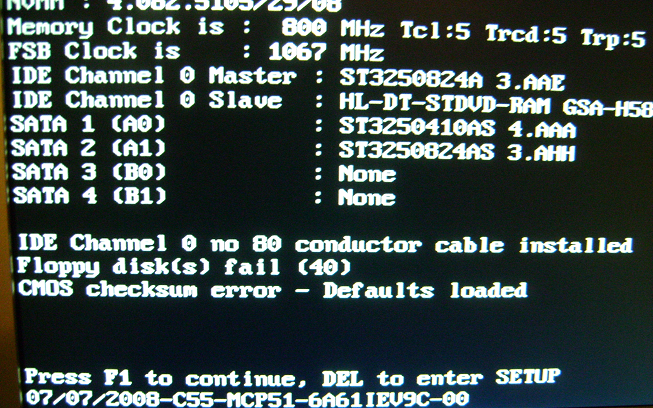
Problema de CMOS al iniciar
Cuando nos sale al iniciar el ordenador un error que dice CMOS CHEKSUM ERROR significa que algo falla en la BIOS.
El problema de este error es la pila,que estará gastada o algo,lo que hay que hacer para que no nos salga este problema es cambiar la pila por una nueva,y nos dejara de salir este problema.
Aquí una foto del problema:
AUTOEVALUACION TEMA 6
AUTOEVALUACIÓN TEMA 6
1.Ademas del hardware y la conexión, ¿Qué mas necesita un periferico para funcinar?
Software y drivers
2.¿Qué valores determinan la calidad de una impresora?
El tamaño, el tamaño del punto y la resolución maxima
3.¿Qué valores determinan la calidad de la impresora?
Depende,si es de inyección de tinta o si es láser
4.¿Qué son los dispositivos de almacenamiento externo y para que se pueden ser usados?
Son portátiles y sirven para almacenar memoria
5.Cita al menos cuatro perifericos de salida:
Altavoces,monitor,teclado y ratón
6.Cuando necesitamos imprimir un cartel o un plano, ¿Qué periférico utilizamos?
La impresora
7.¿Y cuando necesitamos hacer una videoconferencia?
Software y drivers
2.¿Qué valores determinan la calidad de una impresora?
El tamaño, el tamaño del punto y la resolución maxima
3.¿Qué valores determinan la calidad de la impresora?
Depende,si es de inyección de tinta o si es láser
4.¿Qué son los dispositivos de almacenamiento externo y para que se pueden ser usados?
Son portátiles y sirven para almacenar memoria
5.Cita al menos cuatro perifericos de salida:
Altavoces,monitor,teclado y ratón
6.Cuando necesitamos imprimir un cartel o un plano, ¿Qué periférico utilizamos?
La impresora
7.¿Y cuando necesitamos hacer una videoconferencia?
La web cam
8.¿Cómo conectarias los ordenadores de un aula?¿Utilizarias un encaminador?
Con un Repetidor (Hub)
Si
9.De los siguientes periféricos ¿Cuáles son conectables en caliente es decir, sin que haga falta apagar el ordenador?
Un monitor DVI y Impresora USB
10.Enumera al menos tres dispositivos que puedan ser conectados por un conector USB:
Pendrive, web cam y ratón
AUTOEVALUACION TEMA 5
1.Enumera los periféricos que conozcas que utilicen el puerto serie del equipo microinformático:
USB y conector DB-9
2.Enumera los periféricos que conozcas que utilizen el puerto paralelo del equipo microinformático:
DB-25,un micro ribbon y el USB
3.Indica si las siguientes afirmaciones son verdaderas o falsas
-Falso
-Falso
-Falso
-Verdadero
-Falso
-Verdadero
-Falso
-Falso
-Falso
-Falso
-Falso
-Falso
-Verdadero
-Falso
4.Identifica y clasifica todos los conectores que dispongan el equipo microinformático de el aula de practicas:
Conector VGA, conector DVI, conector RCA, conector S-VIDEO, conector Mini Jack, conector RJ-45 y concector RJ-11
5.Enumera los tipos de estandar USB existentes e indica la velocidad máxima retransmisión de cada uno de ellos:
USB 1.0 = 1.5 mbits – 187.3 KBTS
USB 1.1 = 12 mbits - 1.5 MBTS
USB 2.0 = 480mbits – 60 MBTS
USB 3.0 = 5Gbits – 625 MBTS
6.Enumera los tipos de conectores USB existentes e indica la diferencia entre ellos:
Tipo A: 6 pines
Tipo B: 2 pines
Tipo C: 2 pines
Micro A: 6 pines
Micro B: 6 pines
7.Identifica y enumera todos los interfaces de red que disponga el equipo microinformático de aula de practicas:
UTP+STB
STB = lleva una malla metalica alrededor del cable que lo hace mas robusto
CABLE PLANO METALICO = conecta telefonos a la red del telefono.
Suscribirse a:
Entradas (Atom)

 Entradas

